
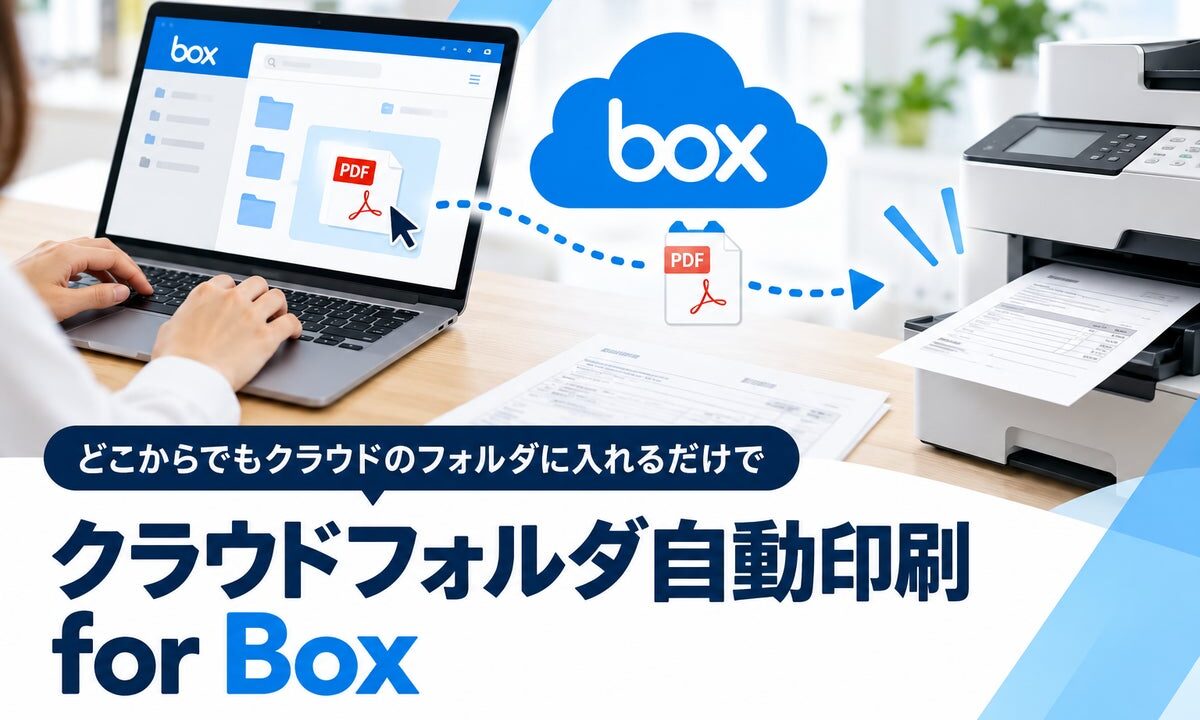
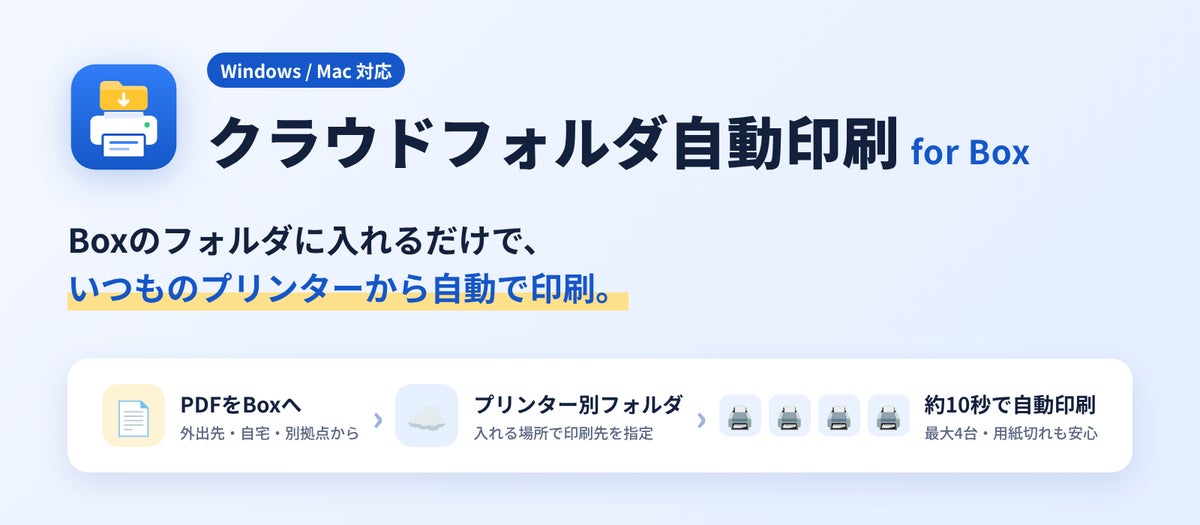
イエロー株式会社は、Boxのフォルダに入れたPDFを自動で印刷するソフト「クラウドフォルダ自動印刷 for Box」の発売を発表しました。プリンターごとにフォルダを分けておけば、最大4台まで印刷先を振り分けられます。印刷を終えたファイルは自動で片付けられます。Windows版とMac版が用意されています。
「印刷しておいて」のひと手間をなくす
書類をデータでやり取りするようになった今も、納品書や出荷伝票、作業指示書など、現場では紙で必要になる書類が残っています。そのたびに電話やチャットで印刷を頼んだり、印刷のためだけに事務所へ戻ったりする手間が生まれていることが、開発の背景にあります。
同ソフトは、日ごろ使っているBoxのフォルダを「印刷の受付窓口」に変える仕組みです。外出先や自宅、別の拠点にいても、フォルダにPDFを入れれば、必要な場所にあるプリンターから印刷されます。
主な特長:約10秒で印刷開始、用紙切れでも二重印刷しない
BoxのフォルダにPDFを入れると、約10秒で印刷が始まります。印刷が済んだファイルはBoxから自動で片付けられ、控えは7日間保管されます。印刷先は「事務所」「倉庫」のようにプリンターごとに用意したフォルダで指定し、ファイルを入れるフォルダを選ぶだけで出力先が決まります。
用紙切れや紙詰まりを検知すると通知を出し、補充されるまで待機します。補充後は続きから順番どおりに印刷するため、二重印刷は起きません。同社は、置きっぱなしでも安心して使えるとしています。
設定はプリンターを一覧から選ぶだけで、専門知識は要りません。パソコンの起動と同時に自動で動き始めます。外出先から社内ネットワークにつなぐためのVPNは不要で、ソフト自体もインターネット通信を行いません。Boxとの同期はBox公式アプリ「Box Drive」が担うため、BoxのAPI利用回数も消費しません。
導入は3ステップ
- 印刷用のパソコンでBox Driveにサインインし、「クラウドフォルダ自動印刷 for Box」を起動する
- フォルダごとに印刷するプリンターを一覧から選び、「保存して開始」を押す
- あとはどこからでも、BoxのフォルダにPDFを入れる
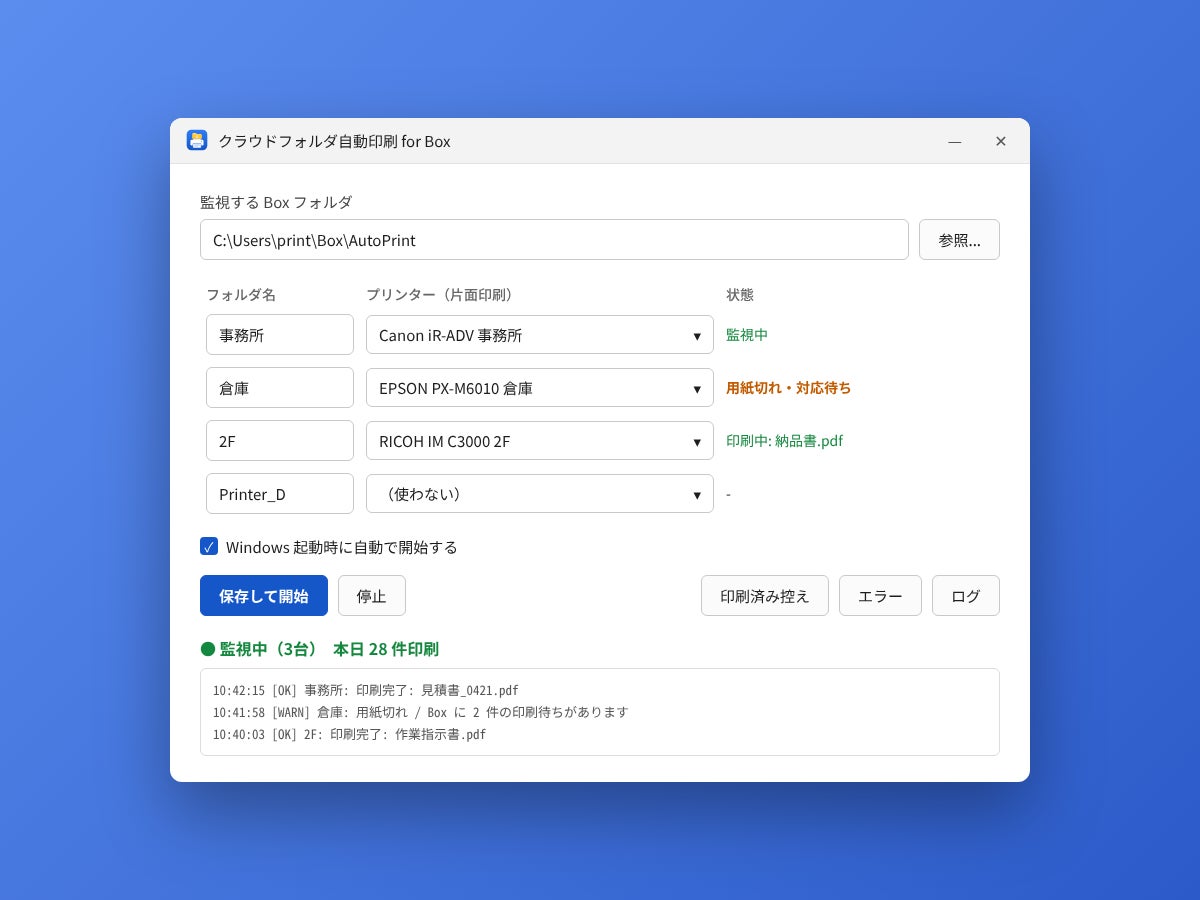
Windows版の設定画面では、プリンターごとに「監視中」「印刷中」「用紙切れ・対応待ち」といった状態が表示され、本日の印刷件数も確認できます。Mac版でも、メニューから同じ操作ができます。
想定される活用シーン
同社は、これまで手作業や人づての依頼で対応していた印刷業務について、次のような使い方を挙げています。
- 倉庫・工場への出荷指示:事務所で印刷して持っていったりFAXで送ったりしていたものを、事務所から「倉庫」フォルダへ入れるだけに
- 外出先・在宅勤務からの印刷:事務所の人に電話で頼んでいたものを、スマホや自宅PCからBoxに入れるだけに
- 店舗・支店への資料配布:メールに添付して受け取った人が印刷していたものを、各拠点のフォルダに入れて現地で印刷する形に
- 業務システムの帳票:画面からPDFを保存して手で印刷していたものを、kintoneなどからPDFをBoxへ保存するだけで自動印刷する形に
イエロー株式会社は東京都渋谷区桜丘町に本社を置き、代表取締役は阪﨑英一郎氏です。ファッション・アパレル雑貨を中心とした企画・製造・販売、国内外ブランドのOEM事業、通関業・保税倉庫を手がけています。導入に関する問い合わせは、同社のWebサイトで受け付けています。
出典:イエロー株式会社